
01. Konzola a výpisy
Vytvorte si úplne nový nový Unity projekt (typu 3D) s názvom Programovanie:
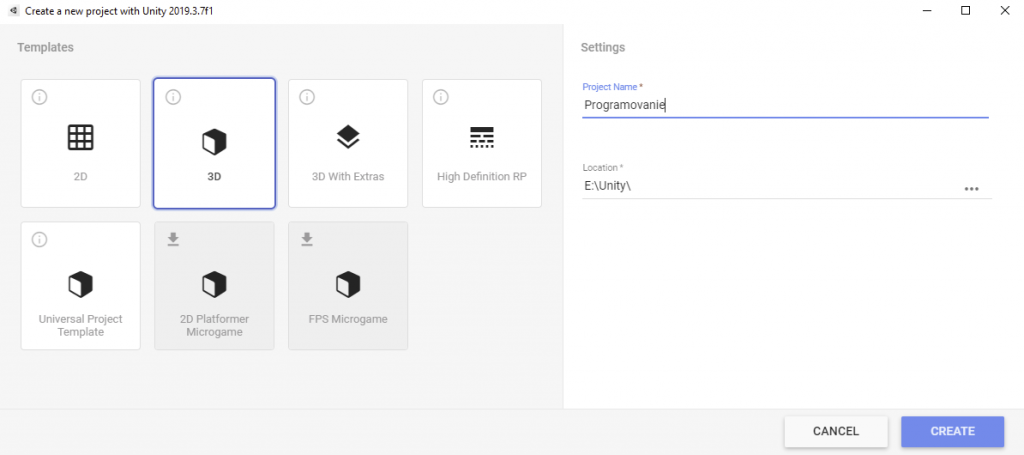
V ňom nás privíta prázdna scéna a my si ešte chvíľu s prázdnou scénou aj vystačíme. Začneme sa totiž venovať konzole a výpisom. Je to základná programátorská zručnosť a neskôr to budeme hojne využívať.
- Vytvorte v assetoch adresár Scripts
- V tomto adresári vytvorte nový C# skript s názvom Vypisovanie
- Priraďte tento nový skript na game objekt Main Camera.
- Otvorte tento skript v editore skriptov
Takto máme vytvorenú základnú kostru: máme vytvorený skript, skript je otvorený v editore, v Unity je skript priradený na game objekte (inak by sa skript nevykonával).
Ďalej budeme pokračovať spôsobom, že keď niečo zmeníme v skripte, uložíme skript, prepneme sa do Unity, spustíme hru, tým sa náš skript vykoná.
Takto vyzerá nový prázdny skript:
using System.Collections;
using System.Collections.Generic;
using UnityEngine;

public class Vypisovanie : MonoBehaviour
{
    // Start is called before the first frame update
    void Start()
    {

    }

    // Update is called once per frame
    void Update()
    {

    }
}
Zo začiatku budeme používať len metódu Start a začneme vypisovaním.
Môj prvý výpis do konzoly
V predošlom tutoriáli sme v konzole nachádzali červené chybové hlášky, ktoré nás upozorňovali, keď niečo bolo v neporiadku. To nie je jediný účel konzoly. Do konzoly môžeme vypisovať veci aj my a nemusia to byť len chyby. Začnime jednoduchým pozdravom.
Doplňte metódu Start o nasledujúci príkaz:
void Start()
{
    Debug.Log("Hello world");
}
Uložte skript a spustite hru v Unity. V konzole sa objaví náš výpis:
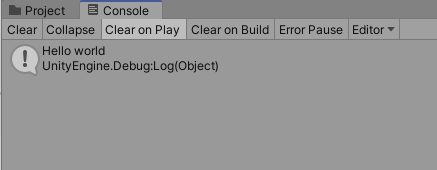
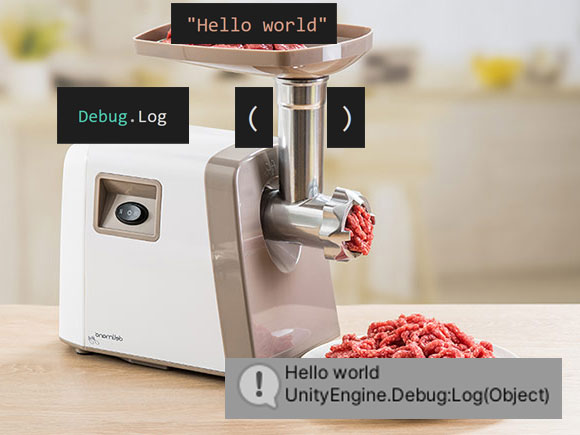
Na výpisy sme použili príkaz Debug.Log(). V zátvorkách tohto príkazu sme použili vetu "Hello world". Do zátvoriek príkazu sa vždy vkladá to, s čím má daný príkaz pracovať – tzv. argument alebo inak aj parameter. Je to vstupná hodnota, ktorá vchádza do príkazu.
Ak je príkaz Debug.Log niečo ako kuchynský mlynček, tak zátvorky sú ten otvor na vrchu mlynčeka. A z tohto nášho mlynčeka vyliezol výpis do konzoly: Hello world.
Môžete si všimnúť, že tento výpis nie je červenou farbou ako sme videli v konzole minule. Je neutrálnou farbou. To je preto, že to nie je hláška upozorňujúca na chybu, ale len obyčajný výpis, takzvaný Log. Logovanie je dôležitá vec pri programovaní a neskôr ju budeme využívať často.
Ako fungujú výpisy?
Vypisovať môžeme do konzoly rôzne veci, nie len slová. Doplňte do metódy Start tieto výpisy:
    void Start()
    {
        Debug.Log("Hello world");
        Debug.Log(100);
        Debug.Log(1 + 1);
        Debug.Log("1 + 1");
    }
Sledujte, čo sa po spustení vypíše do konzoly. Vedeli by ste povedať, prečo príkaz Debug.Log(1 + 1); vypíše 2 ale príkaz Debug.Log("1 + 1"); vypíše 1 + 1?
Doplňte do ďalšieho riadku nový príkaz, ktorý bude ako argument používať "1" + "1".
Prečo tento príkaz vypísal číslo 11?
Čo by tento príkaz vypísal, keby sme ako argument dali "2" + "7" ?
A čo vypíše, keď bude argument "Agent00 " + 7 ?
Zhrnutie
Výpisy do konzoly budeme pri programovaní používať často na to, aby sme si skontrolovali, čo sa v našom kóde deje, prečo niečo nefunguje, aká hodnota je kde uložená a podobne.
Konzola je tiež prvým miestom, kam sa treba pozrieť, keď niečo nefunguje. Veľmi často tam nájdeme nejakú chybovú hlášku, ktorá nás navedie na riešenie.
Hotový projekt po tejto lekcii: Programovanie_01.zip